
今話題のオンライン家庭教師。しかし、これまでは「勉強指導=対面」であったことから、オンライン家庭教師を始めるにあたって不安に感じることもたくさんあるのではないでしょうか。
そこで本記事ではそのような不安を解消することを目的として、オンライン家庭教師のやり方や必要なものを中心に詳しくご紹介していきます。この記事を読めばスムーズにオンライン家庭教師を始められるようになること間違いなしです!
なお、「オンライン家庭教師ならではのメリットとは?デメリットも合わせて解説!」の記事でも詳しく解説しているのでぜひご確認ください!
オンライン家庭教師の始め方5ステップ
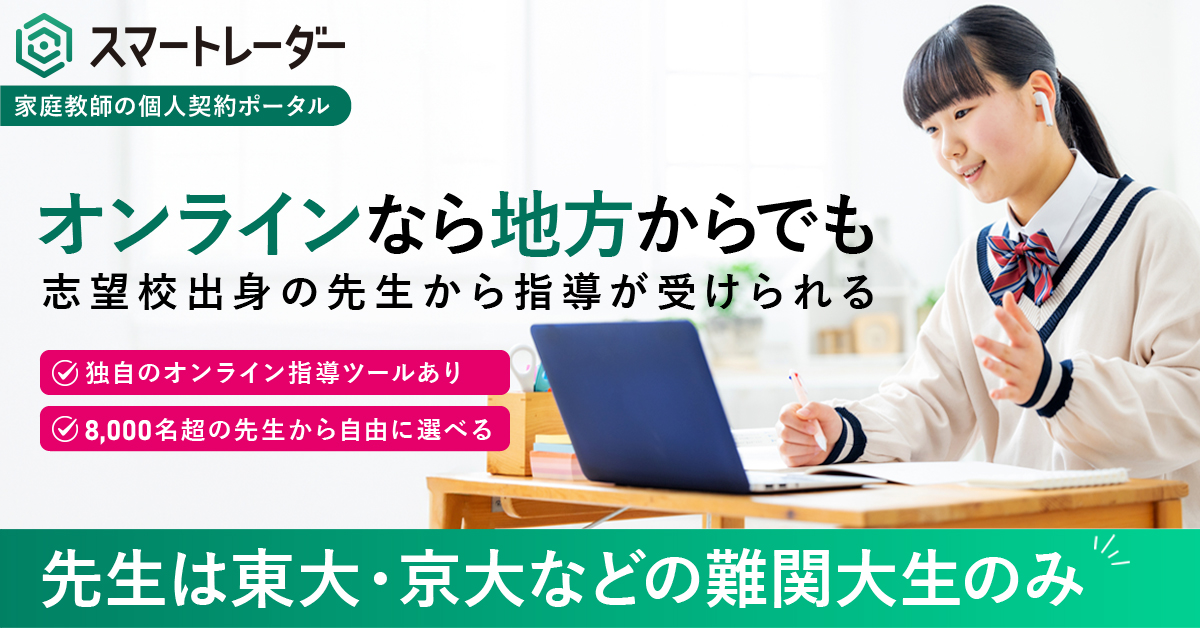
オンライン家庭教師を始めるには、ご家庭側で押さえておきたい準備が大きく5つあります。授業方式を決め、必要な機材を揃え、通信環境とツールを整えてから初回授業に臨むのが基本の流れです。ここでは、それぞれのステップで具体的に何を決めればよいかを順番に解説していきます。
ステップ①:授業方式を決める
一口にオンライン家庭教師と言っても、授業のやり方は大きく分けて以下の4つのパターンに分けられます。
- カメラ越しに授業を実施(教材共有なし)
- ノートや教材のみを映して授業を実施
- 画面共有で教材を表示しながら授業を実施
- お互いの顔を映し、教材共有も行いながら授業を実施
それぞれの授業方式には特徴がありますので、ひとつひとつチェックしていきましょう。
カメラ越しに対面授業を実施(教材共有なし)
一つ目の授業のやり方は、パソコンやタブレットを使ってお互いの顔を画面上に映しながら授業を行う方法です。
この方法では、お互いの表情を見ながらやりとりをすることができるため、生徒にとっては先生の顔が見える安心感がある他、先生にとっても生徒の理解度を表情から読み取ることができるというメリットがあります。
その一方で、板書やノートを写しながらの授業はできないため、新たな学習範囲の指導を受けることには適していません。
ノートや教材のみを映して授業を実施
次のオンライン家庭教師の授業のやり方は、手元のノートや教材をカメラに写し、画面に共有する方法です。
このやり方は、生徒がノートを取りやすいというメリットがあります。手元が常にカメラに写っているため、先生の解説をリアルタイムで追うことができるので、ノートの取りこぼしを減らすことができるのです。また、生徒の解答状況を把握できるため、生徒が苦手としている部分を的確に把握してその生徒に合った指導を行うことができます。
画面共有で教材を表示しながら授業を実施
こちらは、Zoom・Google Meetなどの「画面共有機能」を活用して、PDF教材・問題集・スライドなどを先生のパソコン画面上で表示し、生徒と同じ画面を見ながら授業を行うスタイルです。
デジタル教材をそのまま使用でき、効率的に授業が進み、教材に直接書き込みをしたり、指で強調したりできるのがメリットです。また、教材を切り替えるのがスムーズで、説明がわかりやすくなります。
中学・高校の問題演習や添削中心の授業にこのスタイルは向いています。
お互いの顔を映し、教材共有も行いながら授業を実施
最後に紹介するオンライン教師の授業のやり方は、お互いの顔をカメラで写しながら、さらに画面共有システムを使うことでノートや教材をリアルタイムで確認し合うやり方で、簡単にいうと、上で紹介したやり方を組み合わせたものと言えるでしょう。
この授業方法ではお互いの表情を確認しながらノートの確認もできるので、生徒がつまずいた部分を先生がすぐに確認することができます。
さらに、生徒にとっても顔が見えることで質問がしやすく生徒の「わからない部分」を放置することなく指導を受けることが可能なため、ここまで紹介してきた授業方式の中で最も効率的な指導方式といえるでしょう。
ステップ②:機材を準備する
授業方式が決まったら、次に必要な機材を揃えます。オンライン家庭教師に必要なものとして、まずパソコンやタブレット、スマホなどの通信機器が挙げられます。先生側がスマホを利用した指導は依頼者様に失礼ですので、パソコンやタブレットを使うようにしましょう。また、依頼者様側もスマホだと画面が小さく見づらいためパソコンやタブレットを使用することを推奨します。
これらの通信機器のうち、どれを使うべきかについてはステップ①で選んだ授業方式によって異なります。簡単に表にまとめましたのでチェックしてみてください!
| カメラ越しに授業(教材共有なし) | ◎パソコン・タブレット |
| ノートや教材のみを映した授業 | ◎タブレット △パソコン |
| お互いの顔を映し、教材共有も行いながら授業を実施 | ◎パソコン ⚪︎タブレット |
はじめにカメラ越しに対面授業をする場合、これはお互いの顔がよく見えた方が円滑に授業が進むため、カメラが固定され、画面が大きいパソコンがベストです。
次にノートや教材のみを写す授業方法の場合。この場合は手元の教材を画面に移すことが重要になります。パソコンのカメラでは手元を移すことに適していませんのでスマホやタブレットを使うべきでしょう。
最後に、顔を映しながら教材をオンライン上で共有する場合。この場合はオンライン上の教材・ノートに書き込みができなければそのメリットを生かすことができません。ですので、画面が大きく、指で簡単に書き込みが可能なタブレットの利用がおすすめです。また、マウスで書き込むこともできるので、画面が大きくてみやすいパソコンの利用もおすすめです。
ステップ③:通信環境を整える
通信機器の次は、通信するためのネット回線を整えます。回線が弱いと、途中で接続が切れてしまったり映像や音声が途切れたりして授業に集中できなくなってしまうので、しっかり安定している回線を選びましょう。
具体的な目安としては、ビデオ通話+画面共有を快適に行うために下り30Mbps以上、上り10Mbps以上を確保できる環境が理想です。光回線を契約しているご家庭であれば多くの場合この水準を満たしますが、Wi-Fiの電波が届きにくい部屋で授業を行う場合は、有線LANや中継機の活用も検討するとよいでしょう。
ネット回線については複数の選択肢がありますが、いわゆる大手が提供している光回線であればオンラインの授業は問題なく行えます。
オンライン家庭教師の料金相場については「オンライン家庭教師の料金相場を徹底解説!!」の記事に詳しく書いていますので、ぜひご参照ください。
ステップ④:ツールを選定する
機材と通信環境が整ったら、次にオンライン授業を行うためのツールを選定します。オンライン授業には、Zoom、Google Meetなどのビデオ通話ツールが欠かせません。
| ツール名 | 特徴 | 向いている授業 |
|---|---|---|
| Zoom | 画面共有や書き込み機能が充実。安定性が高い。 | 顔+教材共有の授業 |
| Google Meet | Googleアカウントがあれば簡単に利用可能。学校でも広く採用。 | シンプルな授業、学校連携向け |
いずれも無料で利用できますが、授業の録画・ホワイトボード・書き込み機能を活用したい場合は Zoom が最もおすすめです。
Zoomで授業を進める場合の具体設定
Zoomを使って授業を進める場合、活用したい代表的な機能は以下の3つです。
- ホワイトボード機能:先生・生徒が同時に書き込める黒板代わりとして活用できます。図形描画や数式の解説に便利です。
- 録画機能:授業内容を録画しておけば、後から復習に使えます。録画はクラウド保存・ローカル保存いずれも可能です。
- ブレイクアウトルーム:兄弟同時受講の場合などに、別々のルームに分けて個別指導を行うことができます。
初回授業の前に先生と一緒にこれらの機能を試しておくと、本番でスムーズに授業を進められます。
ステップ⑤:接続テストと初回授業の進め方
機材・通信環境・ツールが揃ったら、初回授業の前に必ず先生と接続テストを行いましょう。マイク・カメラ・画面共有・ホワイトボードなどの動作確認、音声の聞こえ方、映像の遅延の有無をチェックしておくと、本番で慌てずに済みます。
初回授業当日は、授業開始の5〜10分前にツールを起動し、ログインや接続を済ませた状態で待機するのが理想です。生徒のお子様がスムーズに授業に入れるように、保護者の方が事前にサポートしてあげましょう。
授業開始後は、自己紹介・指導方針の確認・教材の使い方の確認など、お互いの認識合わせから始めます。最初の数回は短めの授業にして、慣れてから本格的な指導に移行するのもおすすめです。
先生と個人契約を結んで授業を受ける場合は、授業料の支払い方法や振替・キャンセルの扱いも、初回授業までに決めておきましょう。契約までの手順や契約書の準備については「オンライン家庭教師の個人契約|やり方・始め方・メリット・デメリットを解説」で解説しています。
スマートレーダーはオンライン家庭教師に最適!
先生は難関大生のみ!
スマートレーダーでは家庭教師の登録を東大や京大をはじめとする旧帝大・科学大(東工大)・一橋大学・お茶の水女子大学・筑波大学・神戸大学・東京科学大学(東京医科歯科大学)の学生に限定しています。
これらの難関大学に通う学生はいわば勉強のプロ。成績を上げる勉強を知り尽くした優秀な先生から、他では得られない質の高い指導を受けることができます。
慣れないオンライン指導でも簡単にアクセス
これまで勉強の指導といったら対面指導であったため、いざオンライン家庭教師をお願いしようと思っても指導をどうやって受けたら良いかわからず不安だという方も多いでしょう。
スマートレーダーのオンライン家庭教師は授業ごとに作成された専用URLにアクセスするだけで授業を受けることが可能。ネットが苦手といった方でも簡単に指導を受けることができます。
顔を見ながらオンライン上でノート・教材共有が可能な授業方式
スマートーレーダーのオンライン家庭教師では、上で紹介した「顔を映しながら教材共有が可能」とする授業方法となります。
この方法はすでに紹介したように、お互いの顔が見えることで安心感が生まれるとともに、先生が生徒の理解をリアルタイムで把握することで最も効率的な指導を行うことができ、オンライン家庭教師でありながら、対面授業同等以上の指導成果が期待できます。
よくある質問
Q1:初心者でもオンライン家庭教師を始められますか?
A. はい、ステップ①〜⑤の準備を順番に進めれば初めての方でも問題なく始められます。Zoom等のツールは無料かつ操作が簡単で、初回授業前に先生と接続テストを行うことで本番のトラブルも防げます。詳しくは本記事の「ステップ⑤:接続テストと初回授業の進め方」セクションも併せてご参照ください。
Q2:タブレットだけでオンライン授業を受けられますか?
A. 受講可能ですが、授業方式によって相性が異なります。「ノートや教材を映す授業」はタブレットが最適、「顔+教材共有」型は画面サイズの観点でパソコンが推奨です。詳しくは本記事の「ステップ②:機材を準備する」セクションの機材対応表をご参照ください。
Q3:オンライン授業中に回線が切れたらどうすればいいですか?
A. まず慌てずに再接続を試み、復旧しない場合は事前に決めた連絡手段(電話・メール・SMS等)で先生に連絡を入れましょう。授業時間の振替・延長の扱いは契約時に取り決めておくとスムーズです。回線速度の目安は本記事の「ステップ③:通信環境を整える」セクションをご参照ください。
Q4:音声や画面共有がうまくいかないときはどうすればいいですか?
A. ほとんどはマイク・スピーカー権限の許可漏れか、別アプリが入力デバイスを占有していることが原因です。Zoomの設定画面で入力デバイスを切り替える、PCを再起動する、ヘッドセットを使うといった対処で改善することが多いです。詳しい操作は本記事の「Zoomで授業を進める場合の具体設定」もご参照ください。
Q5:オンラインだと子どもの集中力が下がる気がします。対策はありますか?
A. 学習用の机を整え、スマホ等の誘惑を遠ざけ、授業時間を50〜60分程度に区切るのが基本です。ホワイトボードやリアクション機能を活用するインタラクティブな授業形式に切り替えると集中力を保ちやすくなります。授業方式の選び方は本記事の「ステップ①:授業方式を決める」もご参照ください。
Q6:親が同席して様子を見る必要はありますか?
A. 必須ではありませんが、初回〜数回は接続トラブルや先生との相性確認のために様子を見るのが安心です。慣れてきたら同席の頻度を下げ、授業前後の声かけや録画機能で進捗を確認するのが現実的な運用です。録画機能の活用方法は本記事の「Zoomで授業を進める場合の具体設定」をご参照ください。
まとめ
本記事では、オンライン家庭教師の授業のやり方と始めるにあたって必要になってくるものについて詳しくご紹介してきました。
オンライン家庭教師は慣れない指導方式なので、不安があるという方も多いかと思いますが、指導を受ける上で気をつけるべきことをきちんと理解していれば、対面指導よりも効率的に成績を上げることも可能になります。
また、スマートレーダーブログにはオンライン家庭教師を活用するための記事が他にもたくさんございますので、是非読んでみてください!

スマートレーダー編集部では、受験対策、家庭学習、塾や家庭教師の活用、学習計画の立て方など、幅広い教育テーマに関する情報を発信しています。
家庭教師サービス運営で蓄積した学習支援・受験・教育に関する知識をもとに、学習に関する悩みや疑問に寄り添い、判断の参考となるコンテンツを作成しています。